
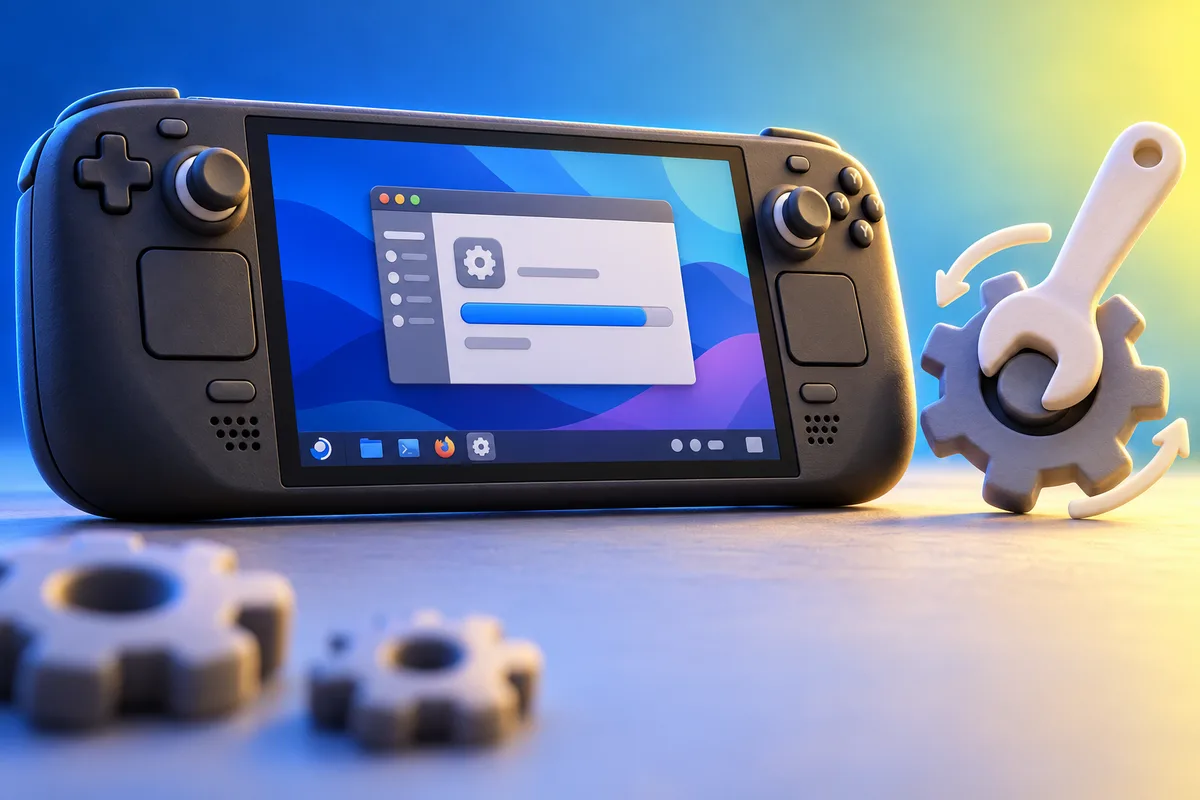
Valve ha publicado la beta de SteamOS 3.9.5 con una actualización de KDE Plasma que mejora la compatibilidad y el soporte de dispositivos en la Steam Deck. El modo escritorio pasa de Plasma 6.4.3 a Plasma 6.7.3, y la versión incorpora mejoras de consumo y varias correcciones.
El sistema operativo de Valve se basa en Arch Linux y, según la propia compañía, ejecuta decenas de miles de juegos de Steam. Estas son las novedades de la versión y, a continuación, las instrucciones para instalar y recuperar el sistema.
Plasma 6.7.3 y los arreglos de la beta
Las notas de la beta 3.9.5 recogen estos cambios:
- Base de Arch Linux actualizada
- Modo escritorio actualizado de Plasma 6.4.3 a Plasma 6.7.3, con los anuncios de KDE de las ramas 6.5, 6.6 y 6.7 como referencia
- Mejor soporte para el adaptador inalámbrico de la Steam Frame
- Menor consumo en reposo en la Steam Deck cuando no suena ningún audio
- Corregido un fallo que impedía conectar a la primera con redes WiFi ocultas
- Corregido el fallo de Steam Remote Play en la Steam Machine cuando arranca sin pantalla externa conectada
- Corregido el interruptor «Disable Frame Limiter», que no funcionaba con VRR activado
Con SteamOS 3.8.28, la compañía ya había trabajado en la memoria de vídeo del portátil, con una mejor gestión de VRAM para SteamOS en Steam Deck y en la Steam Machine.
Qué es SteamOS y en qué dispositivos funciona
Según Valve, es un sistema pensado para jugar que conserva la potencia y la flexibilidad de un PC. Es una plataforma abierta: el usuario controla el equipo y puede instalar el software o los contenidos que quiera.
Todos los componentes base del sistema son de código abierto. Lo que no lo es: el cliente de Steam, que es software propietario, y algunos controladores propietarios de terceros.
Se puede instalar en algunos PC y portátiles no oficiales, pero Valve espera que la mayoría de usuarios lo reciba ya instalado en una Steam Deck u otro dispositivo con soporte oficial. Ahora mismo esa lista se limita a la Steam Deck y la Legion Go S, aunque la compañía trabaja para ampliarla. Para probarlo en un PC se recomiendan solo equipos con AMD, y más abajo va la guía.
No obliga a usar solo Steam: en el modo escritorio de la Steam Deck, que funciona con SteamOS, se pueden instalar otros lanzadores de juegos y programas. El sistema da acceso a la Biblioteca de Steam, Steam Cloud, Steam Chat y Steam Game Recording, con una interfaz optimizada para mando y suspensión y reanudación rápidas. Los controladores y los ajustes de hardware llegan mediante las actualizaciones integradas.
La gran mayoría del catálogo funciona gracias a la capa de compatibilidad Proton, con más de 18.000 títulos en la última comprobación de Valve. Los desarrolladores pueden publicar para Windows sin portar a Linux, y cuando un juego no rinde bien, el programa Verified lo señala.
Cómo instalar SteamOS en Steam Deck y otros PC con AMD
Aunque ya no es exclusivo de la Steam Deck, instalarlo en un PC corriente sigue siendo un proceso experimental. El soporte oficial de Valve se centra en su hardware y en los dispositivos aprobados. Según la placa base, la gráfica, el almacenamiento y los periféricos, puede haber que probar varias veces.
La guía está pensada para sistemas AMD o portátiles compatibles, y las gráficas Nvidia no se recomiendan; con hardware Nvidia, Bazzite o Nobara suelen ser mejor opción. El procedimiento parte de un mensaje del usuario u/ProfessionHonest3193 en el subforo r/SteamOS de Reddit, con notas añadidas para usuarios de PC.
Antes de empezar, conviene leer estas advertencias:
- El instalador borra la unidad de destino, así que conviene copiar antes lo importante.
- Hay que desactivar Secure Boot en la BIOS.
- SteamOS debe instalarse en una unidad NVMe.
- No existe soporte oficial de arranque dual; los usuarios avanzados pueden arrancar varios sistemas desde unidades separadas, pero lo más limpio es dedicarle una unidad propia.
- Se necesita una memoria USB, teclado, ratón y conexión a internet.
Los requisitos son un PC o portátil AMD compatible, un SSD NVMe dedicado a SteamOS, una memoria USB de 16 GB o más, la última imagen de recuperación y una herramienta como Balena Etcher o Rufus.
Quien tenga una gráfica AMD reciente, sobre todo de arquitectura RDNA 4, debe usar una imagen de SteamOS 3.8 o posterior. Las anteriores pueden carecer de las actualizaciones del controlador Mesa que esas tarjetas necesitan.
Crear el instalador USB y preparar la BIOS
Para crear el instalador, los pasos son estos:
- Descargar la imagen de recuperación de SteamOS.
- Conectar la memoria USB.
- Abrir Balena Etcher o Rufus y seleccionar el archivo.img extraído.
- Elegir la memoria USB como destino, grabar la imagen y esperar a que termine.
La imagen descargada parece pequeña, pero se expande al escribirla en la memoria, y por eso se aconsejan 16 GB.
Después se entra en la BIOS o UEFI, normalmente pulsando Supr, F2, F10, F11 o F12 al arrancar según la placa. Hay que comprobar que la unidad NVMe elegida está instalada y, si es posible, desconectar las demás unidades internas para no borrar la equivocada. Tras guardar los cambios se arranca desde la memoria USB; si todo va bien, aparece texto de arranque de Linux antes de cargar un escritorio KDE.
En el entorno de recuperación se selecciona la opción de borrar la unidad e instalar SteamOS, se confirma el borrado y se espera a que termine el instalador. Al pedirlo, se reinicia y se retira la memoria USB antes de que el sistema arranque de nuevo.
Primer arranque y solución de problemas
El primer arranque lanza la configuración inicial: conexión por Wi-Fi o Ethernet, inicio de sesión en Steam y aplicación de las actualizaciones disponibles. Después, la ruta para comprobar nuevas versiones de SteamOS en Steam Deck es Steam > Ajustes > Sistema. Es especialmente necesario con una imagen antigua, porque las compilaciones recientes mejoran el soporte de plataformas AMD e Intel actuales, GPU dedicadas, controles de portátiles, rotación de pantalla, VRR, HDR y pantallas externas.
Si el instalador no arranca, hay que revisar que Secure Boot sigue desactivado y probar otro puerto USB, ya que algunos equipos fallan con puertos del panel frontal, hubs o adaptadores USB-C. Si SteamOS se instala pero no arranca, toca revisar el orden de arranque de la BIOS y comprobar que la NVMe está seleccionada. Las versiones recientes incluyen correcciones de problemas del cargador UEFI, así que una imagen más nueva puede ayudar.
Para conservar Windows, el método más seguro es instalar ambos sistemas en unidades separadas, con solo la unidad de destino conectada durante cada instalación, y elegir después la unidad de arranque desde el menú de la placa. No equivale a un arranque dual oficial, pero evita algunos riesgos de particionado.
Cómo reinstalar SteamOS en la Steam Deck
El procedimiento sirve para recuperar, reparar o reinstalar SteamOS en una Steam Deck u otro dispositivo mediante la imagen de recuperación. Borra todos los datos del equipo antes de instalar el sistema.
- Descargar la imagen de recuperación.
- Preparar una memoria USB de 8 GB como mínimo. En Windows se recomienda Rufus: se selecciona el archivo y se graba (el contenido de la memoria se formatea); al terminar, se pulsa «Close» y se expulsa. En macOS se usa Balena Etcher.
- En Linux también sirve Balena Etcher o la línea de comandos, donde /dev/sdX es el dispositivo USB conectado: bzcat steamdeck-recovery-4.img.bz2 | sudo dd if=/dev/stdin of=/dev/sdX oflag=sync status=progress bs=128M
- Apagar la Steam Deck. Se mantiene pulsado «Volumen +» y se pulsa el botón de encendido; al oír el sonido, se suelta el volumen para entrar en el menú de arranque y se elige Boot Manager con la cruceta y el botón A. En otros dispositivos hay que seguir las instrucciones de su fabricante.
- Conectar la memoria con un adaptador o hub USB-C.
- En Boot Manager, arrancar desde «EFI USB Device», la memoria USB.
- Esperar un minuto: la pantalla se queda a oscuras durante el arranque.
Opciones del entorno de recuperación y Secure Boot
Una vez cargado el escritorio, se puede navegar con el trackpad y el gatillo, con la pantalla táctil o con un ratón. El entorno de recuperación ofrece cuatro opciones, de las que aquí se detallan tres:
- Re-image Device: restablecimiento de fábrica completo que borra datos de usuario, juegos, aplicaciones y otros sistemas, y los sustituye por SteamOS de serie.
- Repair SteamOS: reinstala el sistema e intenta conservar los juegos y el contenido personal.
- Recovery tools: abre una consola con la que se pueden modificar la partición de arranque del dispositivo.
En la Legion Go y la Legion Go S con Windows, Secure Boot se desactiva así: se apaga por completo, se mantiene pulsado el botón de subir volumen y se pulsa el de encendido sin soltar el volumen. En el «Novo Button Menu» se elige la configuración de la BIOS (puede hacer falta la pantalla táctil), se pone Secure Boot en «disabled» dentro de ese apartado y se pulsa «Exit saving changes». Después se siguen las instrucciones para instalar SteamOS.
En la ROG Ally el proceso es distinto: con la consola encendida, se pulsa reiniciar y, durante el reinicio, se mantiene subir volumen para entrar en la BIOS. Se pulsa «Y» para el modo avanzado, se mueve la cruceta a la derecha hasta la pestaña de seguridad, se baja a Secure Boot y se pulsa A. Secure Boot Control se pone en «disabled», se guarda y se sale con la flecha derecha. Después se instala SteamOS siguiendo las instrucciones.
Puedes seguir a HardwarePremium en Facebook, Twitter (X), Instagram, Threads, BlueSky o Youtube. También puedes consultar nuestro canal de Telegram para estar al día con las últimas noticias de tecnología.
Preguntas frecuentes
El modo escritorio pasa de Plasma 6.4.3 a Plasma 6.7.3. Las notas remiten a los anuncios de KDE de las versiones 6.5, 6.6 y 6.7.
Reduce el consumo en reposo cuando no suena audio. También corrige la conexión fallida a la primera con redes WiFi ocultas y el interruptor «Disable Frame Limiter» con VRR activado.
Ahora mismo, solo en la Steam Deck y la Legion Go S. Valve afirma que trabaja para ampliar la lista.
Un PC o portátil AMD compatible, un SSD NVMe dedicado, una memoria USB de 16 GB o más, la imagen de recuperación y Balena Etcher o Rufus. Secure Boot debe estar desactivado y el instalador borra la unidad de destino.
 ¿Se puede jugar en un portátil ARM? Lo he probado 🎮🤯 #shorts
 Este portátil rinde IGUAL sin enchufe 🔋🤯 #shorts
 NVIDIA ya hace procesadores… y no son x86 🤯 #shorts
 Su mejor arma es la pantalla OLED: negros de verdad en una portátil ✨ #shorts
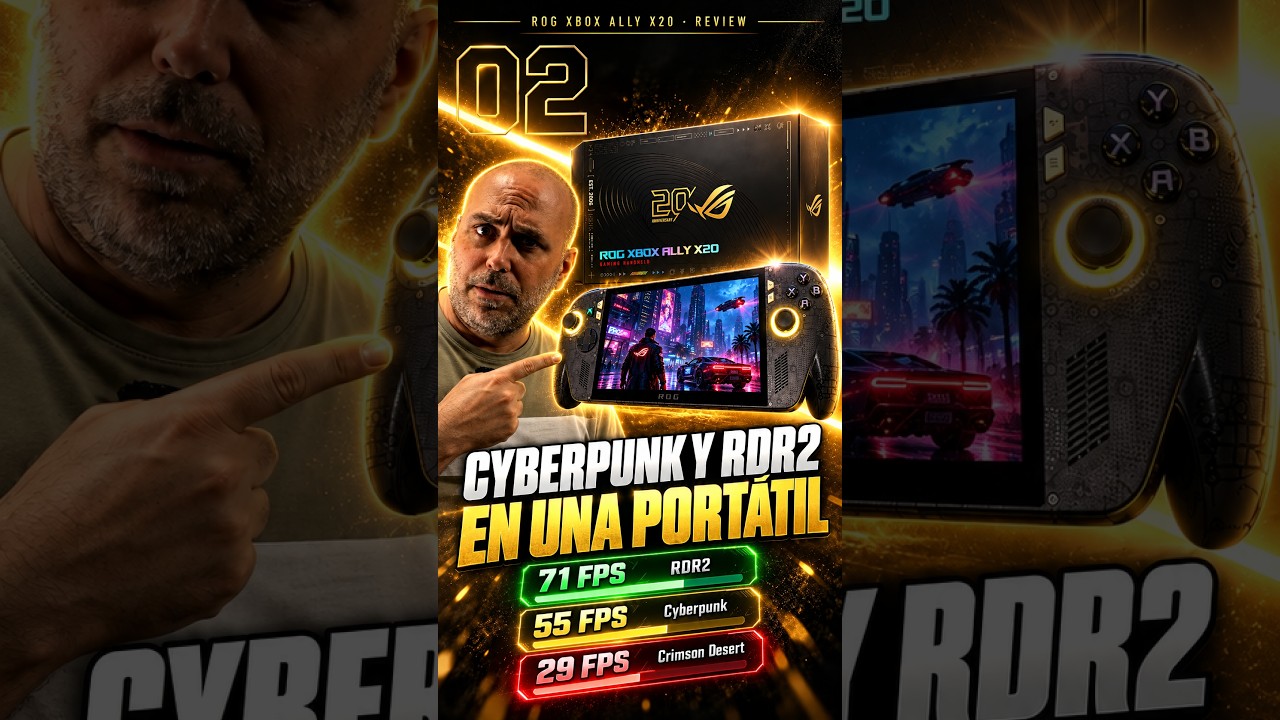 ¿Cyberpunk y RDR2 en una portátil? Estos son los FPS reales 🎮 #shorts


Comentarios